Langkah-langkah install SilverStripe gampang bangets kawan-kawan, ikuti aja tulisanku berikut ini :
1. Klik Start lalu klik Xampp Control Panel
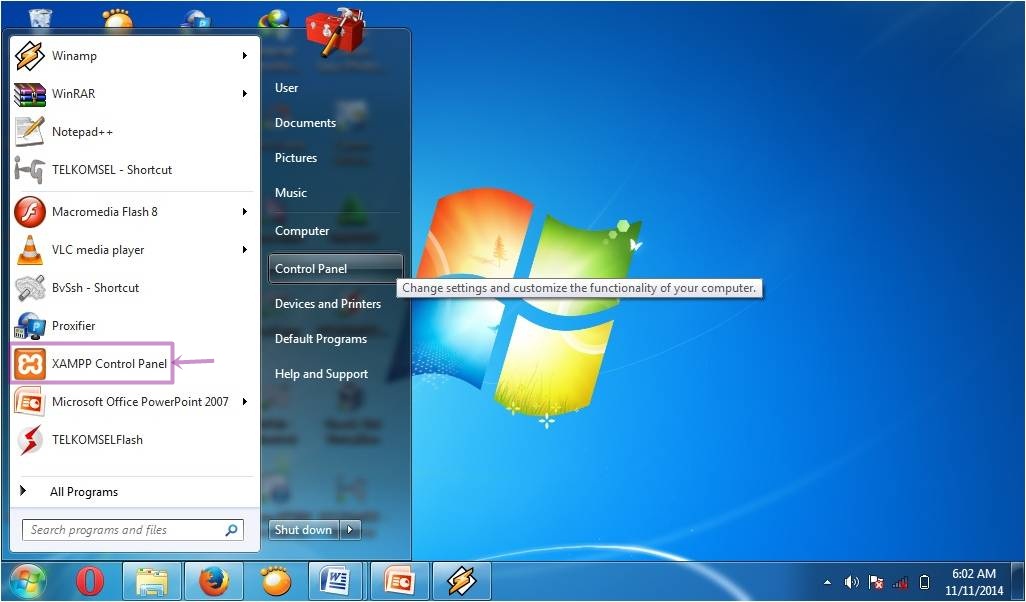
2. Maka akan muncul gambar seperti dibawah ini,
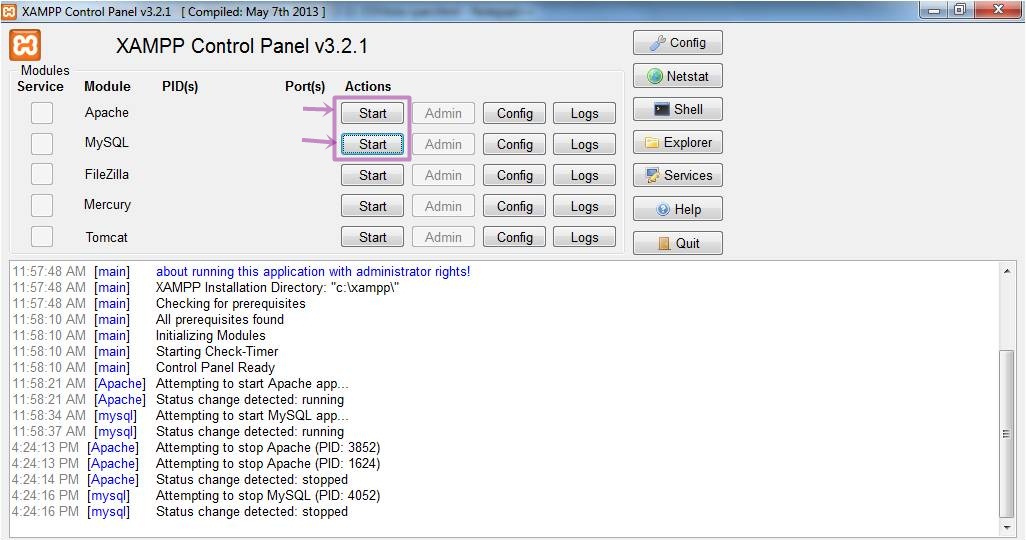
lalu klik start untuk mengaktifkan Xampp (Lihat gambar
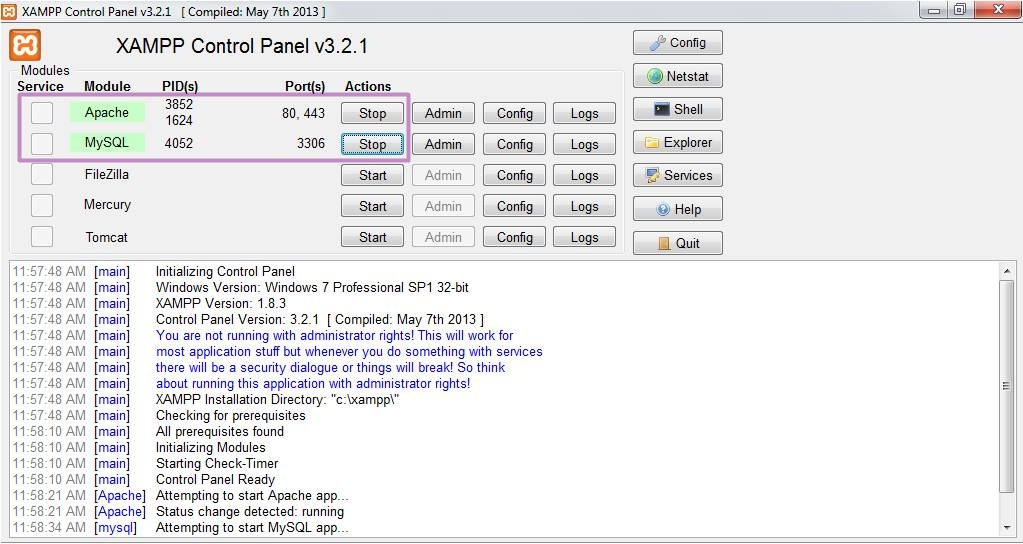
yang di dalam kotak tersebut, kliklah yang di dalam kotak tersebut),jika sudah di klik maka gambarynya
akan seperti gambar di bawah ini, ( lihatlah gambar yang di dalam kotak)
3. Buka folder tempat file silverstripe lalu Extract karena file silverstripe masih dalam folder zip, cara Extract :
klik kanan pada folder silverstripe yang mau di Extract lalu klik Extract to silverstripe
4. Jika sudah di Extract maka copy file yang sudah di extract tersebut dalam hal ini file silverstripe tersebut
dan paste di htdocs
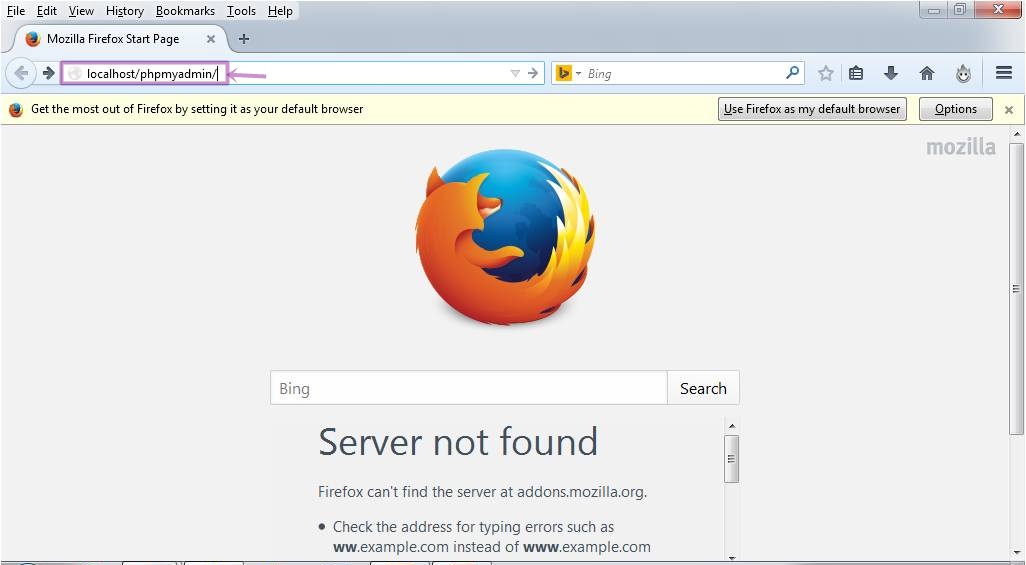
5. Buka browser, misalnya mozila firefox atau goggle chrome lalu tulis localhost/phpmyadmin (lihatlah
gambar di bawah ini)
6. Klik Database, (lihat gambar di bawah ini)
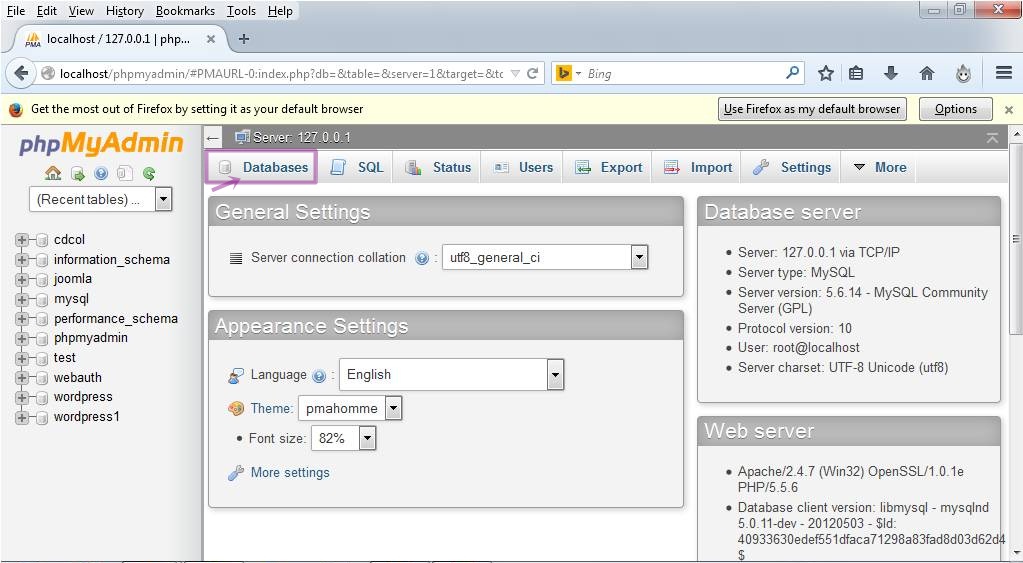
7. Setelah klik Database, maka akan muncul gambar seperti di bawah ini,
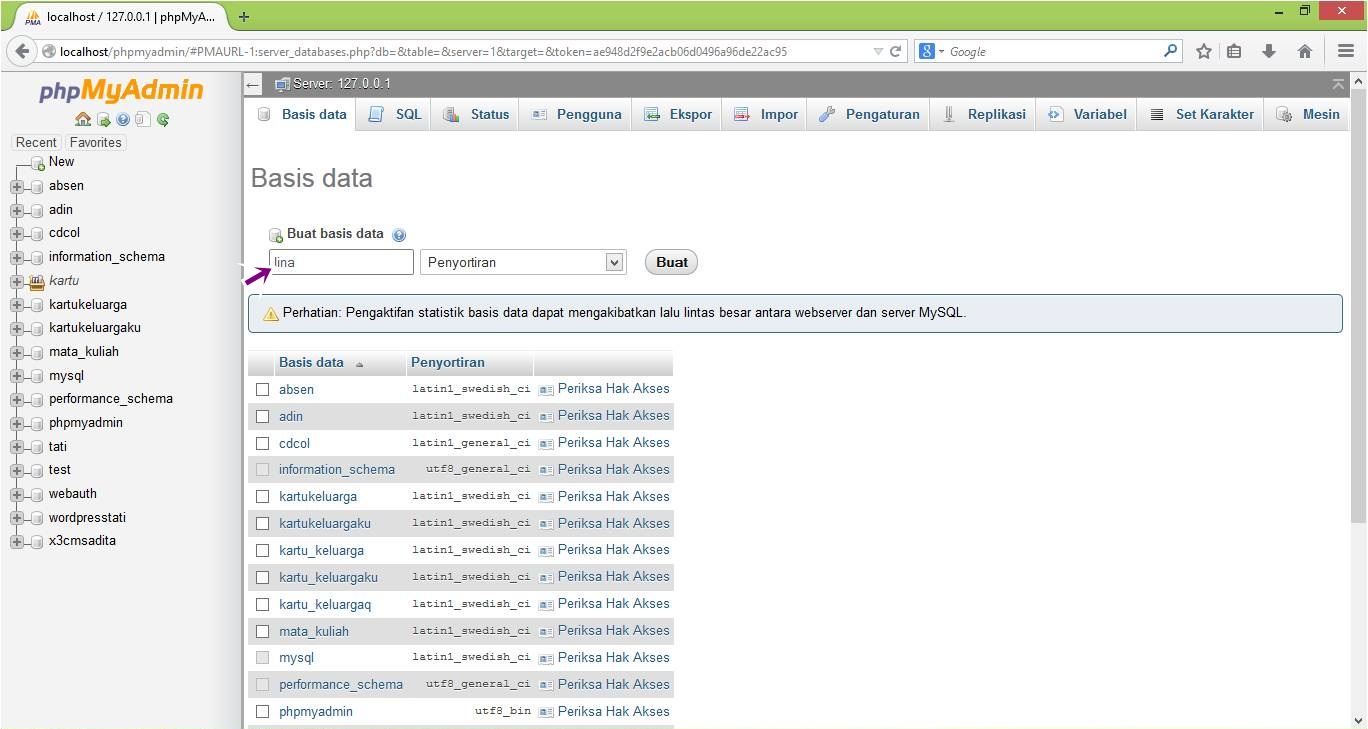
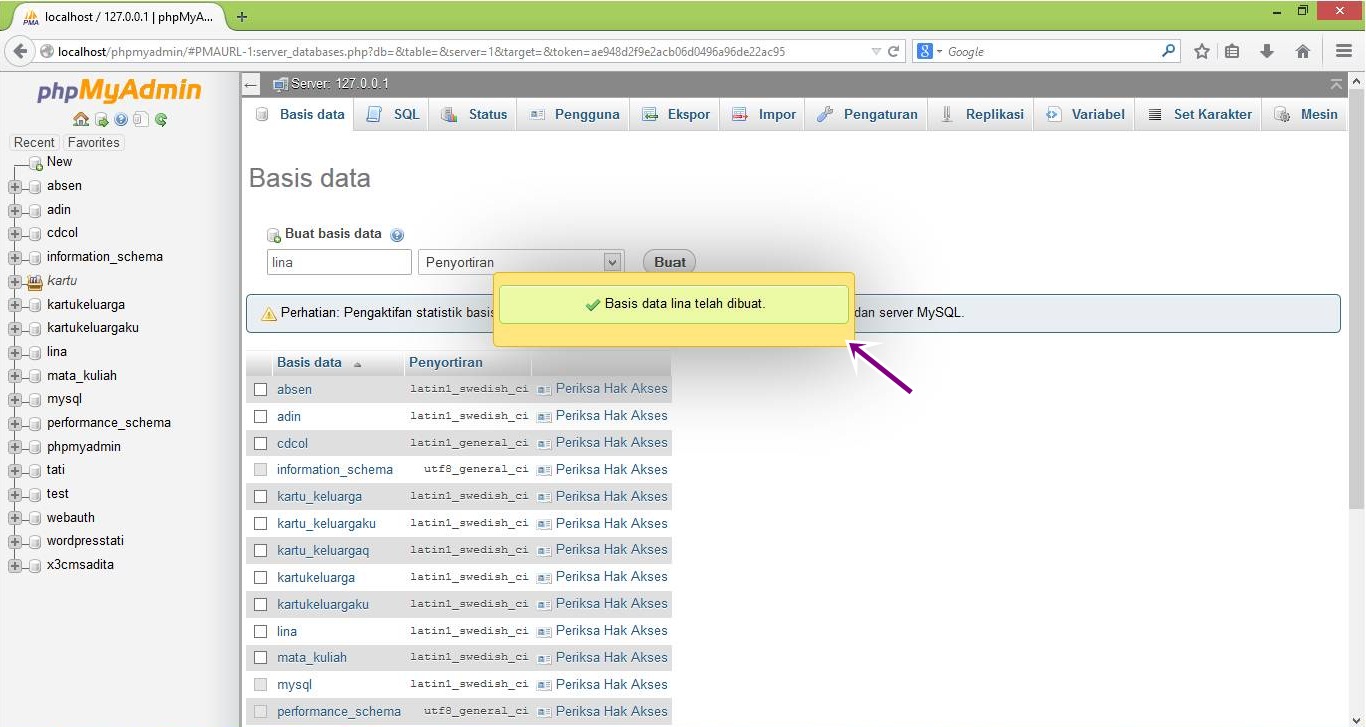
buatlah Database dengan nama lina, (lihatlah gambar yang di dalam lingkaran), lalu klik create, jika
berhasil akan muncul gambar seperti di bawah ini
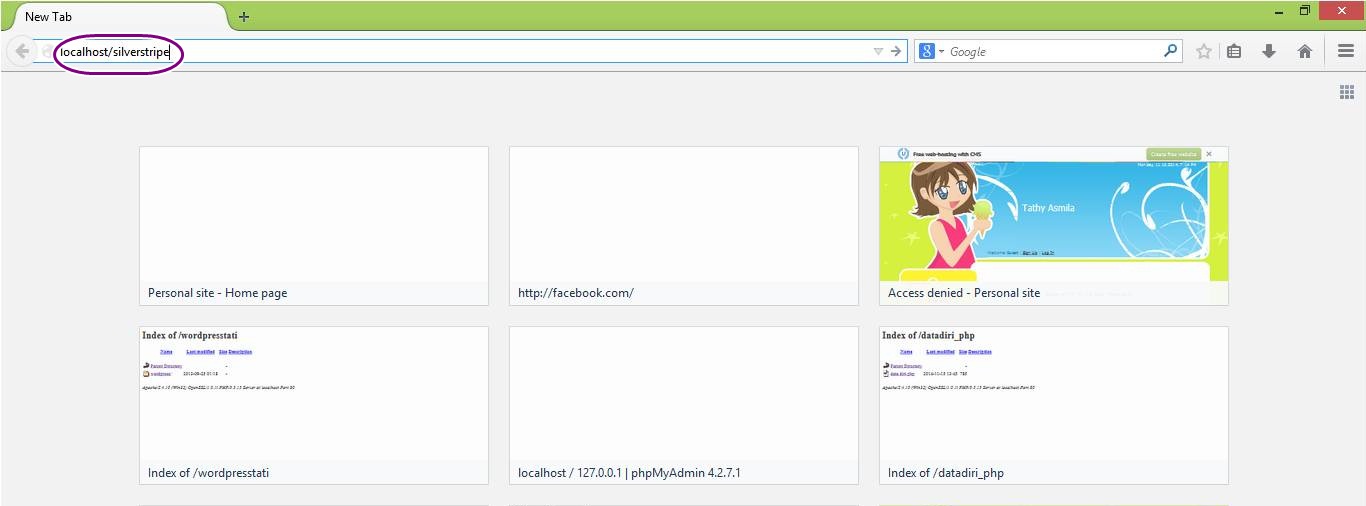
8. Jika database sudah di buat maka buka browser lagi dan ketik localhost/silverstripe lalu enter (lihat
gambar di bawah ini)
9. Maka akan muncul tampilan seperti gambar di bawah ini,
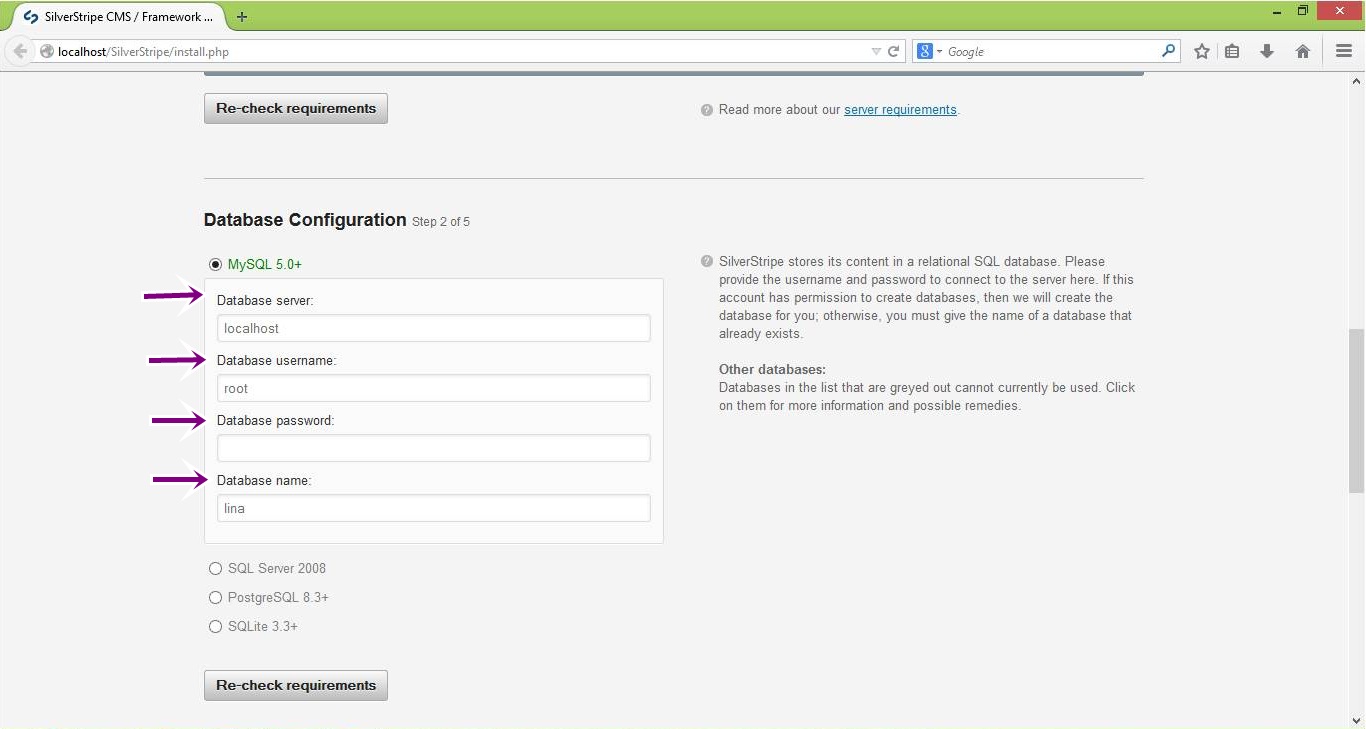
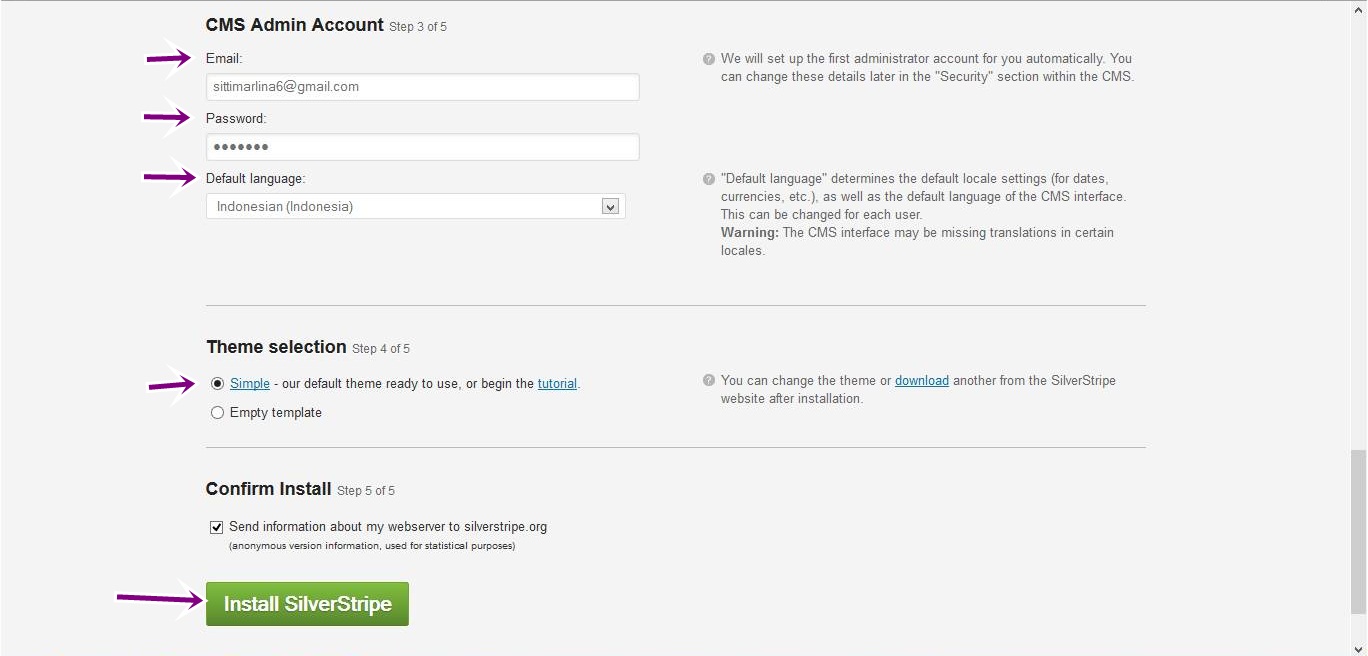
isilah database konfigurasi
Database server : localhost
Database username : root
Database password : dikosongkan
Database name : lina (database yang dibuat tadi)
Email : sesuai email anda
Password : sesuai keinginan anda
Default language : terserah anda, disini saya pilih bahasa indonesia
Theme selection : pilih simple
Confirm install : ceklis
Setelah terinstall klik Install SilverStripe
10. Setelah itu akan muncul tampilan seperti di bawah ini,
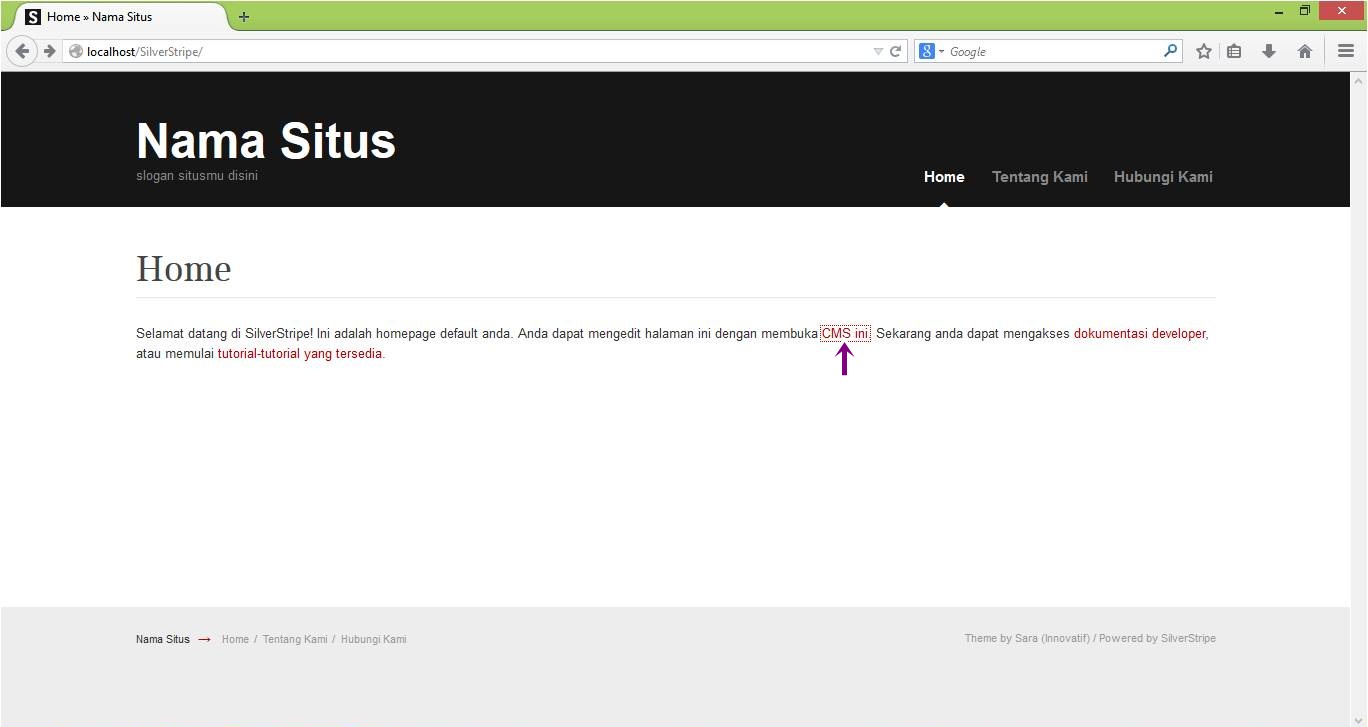
itu artinya selesai proses penginstalan, maka selanjutnya klik CMS ini untuk login (lihat tulisan yang
ditunjuk arah panah)
11. Setelah itu akan muncul tampilan halaman login, isi Email dan Password sesuai dengan yang
dimasukkan tadi lalu klik masuk (lihatlah gambar di bawah ini)
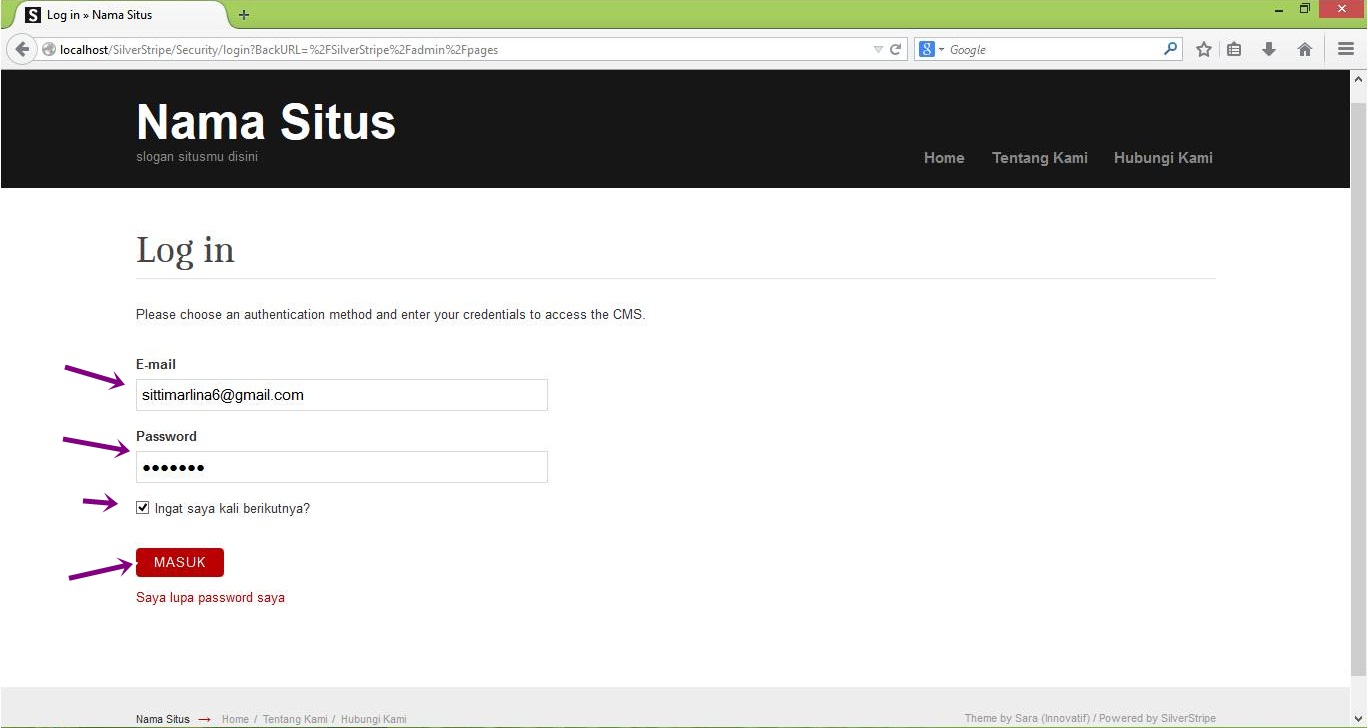
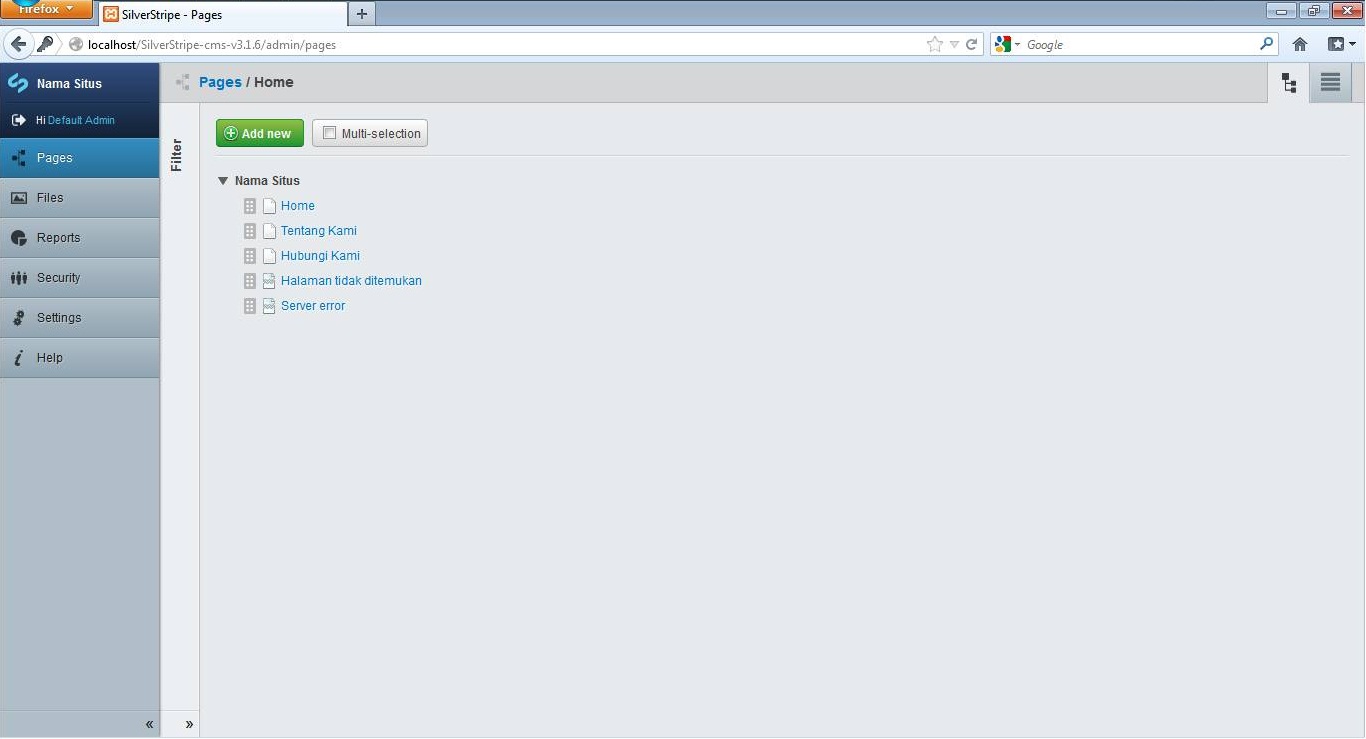
12. Setelah anda klik masuk akan muncul tampilan halaman utama website anda, inilah tampilan halaman
utama anda
Selesai dech kawan...!!!, Selamat mencoba..., semoga berhasil!!!
|